
Quanto è veloce MacDisplay? Test reale della latenza Mac-to-Mac in 5K
Quando utilizzi un altro Mac come secondo monitor, la risoluzione è soltanto una parte dell'esperienza. Un'immagine 5K può essere perfettamente nitida quando tutto è fermo. Ma appena muovi il cursore, trascini una finestra, scorri una pagina o riproduci un video entra in gioco un altro elemento fondamentale:
la latenza.
Quanto tempo passa realmente tra quello che accade sul Mac principale e quello che appare sul Mac utilizzato come secondo monitor? Durante lo sviluppo di MacDisplay abbiamo dedicato una parte importante del lavoro proprio a questo aspetto.
Non ci siamo però limitati ai valori tecnici mostrati internamente dal software. Abbiamo preferito concentrarci su qualcosa di molto più semplice: quello che vede realmente l'utente. Per farlo utilizziamo un test estremamente intuitivo e facilmente riproducibile. Lo chiamiamo Clock Test, o test dell'orologio.
I due risultati fotografati: circa 80 ms e 70 ms
Sulla nostra configurazione di riferimento:
MacBook Pro con chip M4 Pro → iMac 27" Retina 5K del 2017
nelle due fotografie Ethernet pubblicate qui, l'orologio sul Mac monitor è indietro di circa 80 ms in una direzione e 70 ms nell'altra. Sono due osservazioni visive su questo specifico hardware, non una media, un limite garantito o un dato applicabile a ogni Mac e carico di lavoro.
Il valore numerico è soltanto una parte della storia. La domanda veramente importante è: quanto ritardo percepisce realmente la persona davanti ai due Mac? Ed è esattamente ciò che il Clock Test cerca di mostrare.
Rifacendo il Clock Test più volte è normale ottenere valori diversi: nelle nostre prove, sulla stessa coppia di Mac, lo scarto visivo è andato da circa 80 ms fino a 100-120 ms. Dipende da vari fattori.
Se misuri un valore diverso dal nostro non significa che uno dei due sia sbagliato: significa che stai misurando un momento diverso. È esattamente per questo che pubblichiamo le fotografie di prove reali invece di una cifra sola presentata come definitiva.
La configurazione utilizzata
Per il test mostrato nella fotografia pubblicata in questo articolo abbiamo utilizzato:
- Mac sorgente
- MacBook Pro con chip Apple M4 Pro
- Mac utilizzato come monitor
- iMac 27" Retina 5K del 2017, Intel
- Sistema del Mac ricevente
- macOS 13.7.8
- Risoluzione
- 5120 × 2880 Retina 5K
- Connessione della fotografia
- Ethernet cablata
- Applicazione
- MacDisplay
- Modalità
- desktop esteso
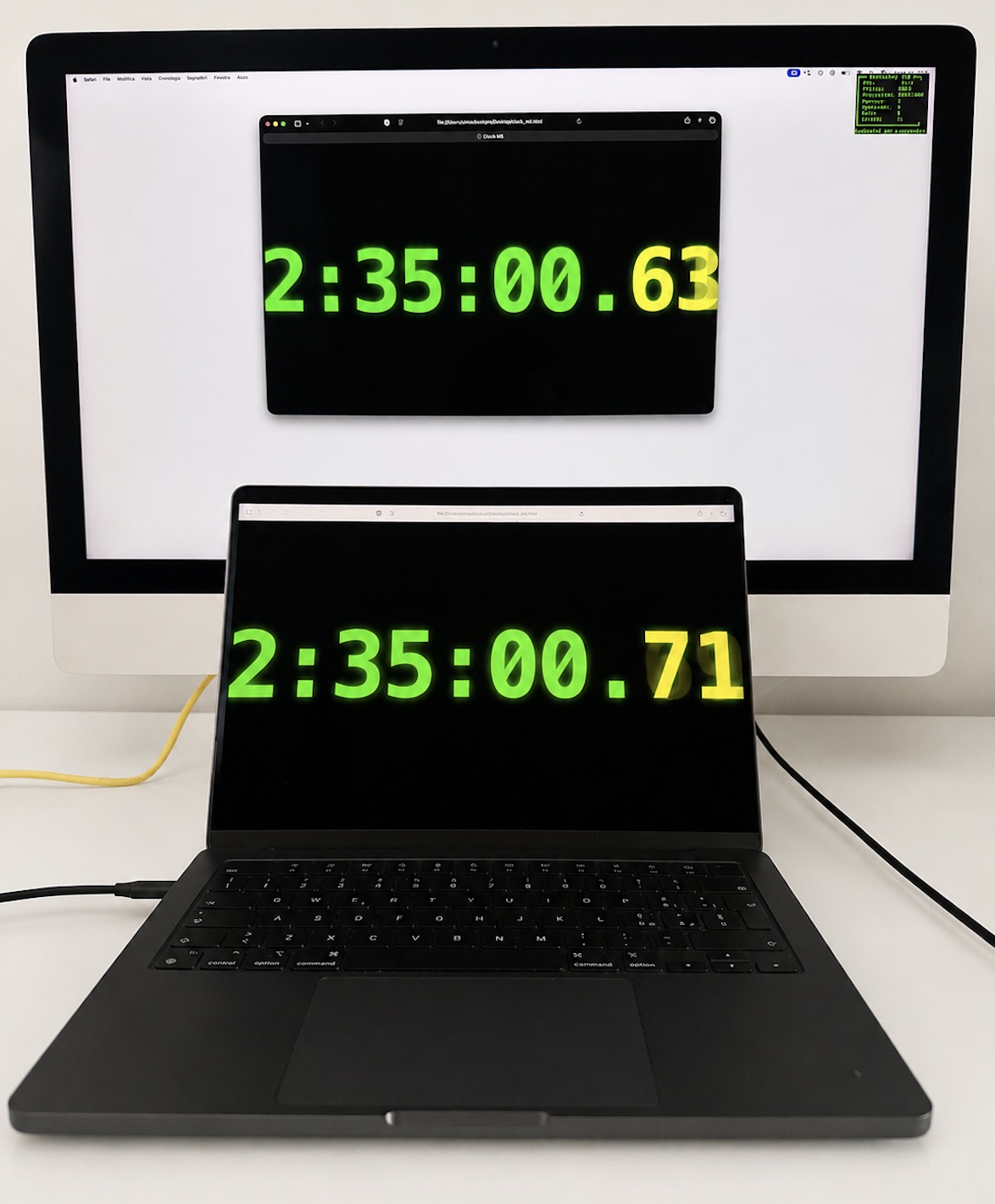 Δ ≈80 ms
Mac monitor · iMac 5K 2017 · 2:35:00.63
Mac sorgente · MacBook Pro M4 Pro · 2:35:00.71
Δ ≈80 ms
Mac monitor · iMac 5K 2017 · 2:35:00.63
Mac sorgente · MacBook Pro M4 Pro · 2:35:00.71
La fotografia mostra quindi una situazione reale. Il MacBook Pro M4 Pro genera il desktop. L'iMac Intel del 2017 lo riceve e viene utilizzato come secondo monitor Retina 5K. Nel Clock Test mostrato nell'immagine, lo scarto visivo tra i due display è di circa 80 ms.
Ed è proprio questo il tipo di scenario per cui MacDisplay è stata progettata. Un Mac moderno può continuare a sfruttare uno dei migliori elementi di un vecchio iMac: il suo display.
Δ ≈80 ms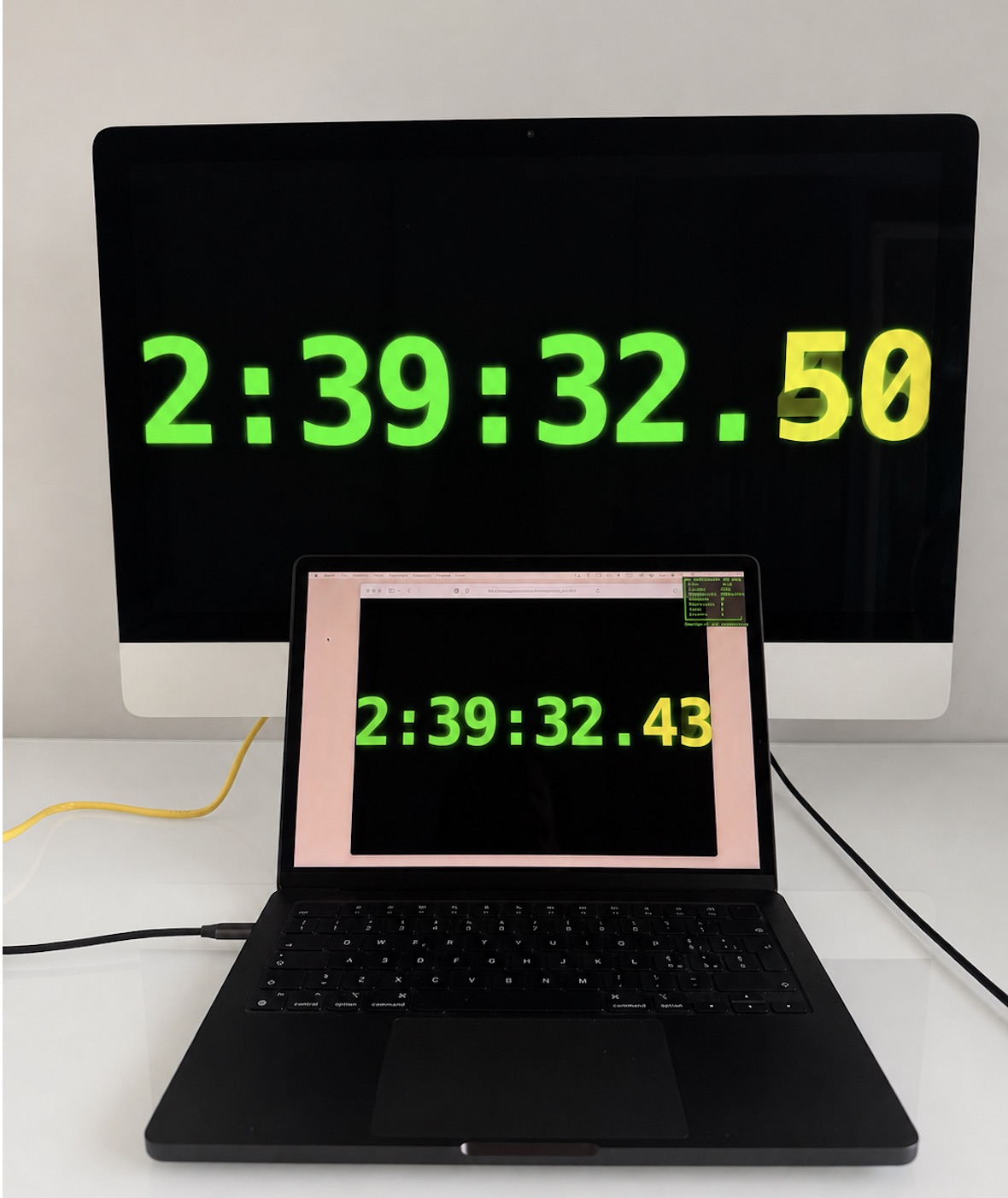 Δ ≈70 ms
Cos'è il Clock Test?
Il principio è volutamente semplice. Sul Mac sorgente viene mostrato un orologio con ore, minuti, secondi e centesimi di secondo. Lo stesso contenuto viene contemporaneamente visualizzato sul Mac utilizzato come monitor. A quel punto i due display vengono fotografati nello stesso momento e nello stesso fotogramma.
Confrontando il valore mostrato sul Mac sorgente con quello visualizzato sul Mac Monitor possiamo ottenere una stima visiva del ritardo complessivo tra i due schermi. Il Clock Test non cerca quindi di rispondere alla domanda:
“Quale latenza dichiara internamente il software?”
“Quanto è realmente indietro l'immagine che sto guardando?”
Cerca invece di rispondere a una domanda molto più vicina all'esperienza dell'utente. È una differenza fondamentale.
Latenza tecnica e latenza visiva non sono la stessa cosa
Un'applicazione può misurare molti valori diversi.
Il tempo necessario a trasferire i dati.
Il tempo necessario a elaborare un frame.
Il tempo necessario alla comunicazione tra i due Mac.
Sono tutti dati tecnici utilissimi durante lo sviluppo. Ma nessuno di questi, considerato singolarmente, descrive necessariamente quello che l'utente vede sul display. L'esperienza reale comprende l'intera catena:
Mac sorgente → elaborazione → connessione → Mac ricevente → immagine visualizzata.
Ed è il risultato finale di questa catena che interessa realmente quando utilizzi un Mac come secondo monitor. Per questo il Clock Test è diventato uno degli strumenti più importanti nello sviluppo di MacDisplay. Non perché sostituisca la strumentazione tecnica.
Ma perché ci permette di verificare costantemente una cosa molto semplice: il risultato finale deve essere veloce anche agli occhi dell'utente.
Una fotografia misura scientificamente la latenza?
Non esattamente. Ed è importante essere trasparenti su questo punto. Il Clock Test è un test della latenza visiva nel mondo reale, non un benchmark scientifico da laboratorio.
Il refresh dei due display, il momento esatto in cui viene aggiornato ciascun pannello e il funzionamento della fotocamera possono introdurre piccole variazioni.
Un confronto controllato dovrebbe ripetere più volte la stessa prova e mostrare la variabilità dei risultati. Le due fotografie pubblicate qui sono osservazioni di riferimento, non una serie ripetuta di benchmark.
Se prove ripetute restano vicine tra loro e l'immagine continua a essere fluida durante l'utilizzo reale, il risultato diventa più significativo. Se invece variano molto, la connessione richiede ancora approfondimento.
La stabilità è quindi importante almeno quanto il valore minimo raggiunto.
Cosa significano realmente le fotografie da 70–80 ms
È importante chiarire anche un altro aspetto del Clock Test. Gli scarti di circa 70 ms e 80 ms mostrati qui derivano da una situazione visivamente relativamente statica: l'orologio continua ad aggiornarsi, ma il desktop non contiene finestre trascinate rapidamente, animazioni complesse o grandi porzioni dell'immagine che cambiano continuamente.
I due risultati sono quindi osservazioni visive di riferimento in condizioni a basso movimento, non la promessa che ogni singolo frame durante qualsiasi tipo di utilizzo venga sempre visualizzato entro quell'intervallo.
Quando una finestra viene trascinata rapidamente, una pagina viene fatta scorrere, viene riprodotto un video o una grande parte dello schermo cambia continuamente, il sistema deve elaborare e trasmettere molte più informazioni. In queste condizioni la latenza può aumentare e può variare in funzione della risoluzione, della potenza dei due Mac, del tipo di connessione e del contenuto visualizzato.
Ed è proprio per questo che trattiamo 70 ms e 80 ms come due letture di riferimento, non come l'intera misura della qualità di MacDisplay.
Un desktop Retina 5K reattivo è un buon punto di partenza. Il vero lavoro, però, consiste nel mantenere quella sensazione anche quando lo schermo inizia a muoversi.
Per questo durante lo sviluppo non valutiamo soltanto il Clock Test. Trasciniamo finestre, scorriamo contenuti, riproduciamo video e utilizziamo realmente il desktop esteso, perché la qualità di un secondo monitor non dipende dal valore minimo raggiunto in una fotografia, ma da quanto rimane fluido e stabile quando lo si usa davvero.
70–80 ms: si percepiscono?
Alcune persone possono percepirli, soprattutto durante movimenti rapidi del cursore, trascinamenti o scorrimenti. Non è una latenza zero e il Clock Test non va presentato come se lo fosse.
Differenze di dieci o venti millisecondi tra singole prove possono invece essere difficili da valutare a occhio, mentre durante il lavoro contano molto la costanza e l'assenza di scatti. Un secondo monitor deve continuare ad essere reattivo mentre:
- trascini una finestra;
- scorri una pagina;
- passi da un'applicazione all'altra;
- guardi un video;
- lavori con testi molto piccoli;
- utilizzi l'intero pannello Retina 5K.
Il nostro obiettivo non è ottenere un singolo fotogramma perfetto. È mantenere quella sensazione di immediatezza durante l'utilizzo reale.
Perché la stabilità conta quanto la latenza
Un valore di latenza basso serve a poco se l'immagine continua a scattare. Lo stesso vale se il testo perde nitidezza durante il movimento, compaiono artefatti o la qualità dell'immagine cambia continuamente.
Per MacDisplay l'obiettivo non è mai stato semplicemente: ottenere il numero più basso possibile. Il risultato che cerchiamo nasce dalla combinazione di più elementi:
- latenza visiva bassa;
- flusso costante;
- movimento fluido;
- immagine stabile;
- testo nitido;
- risoluzione Retina nativa.
È questa combinazione che permette al secondo Mac di iniziare a sembrare realmente un monitor.
Non una sessione remota.
Non uno schermo duplicato di qualità ridotta.
Ma un vero spazio di lavoro esteso.
E tutto questo avviene in 5K nativo
Il Mac utilizzato nel nostro test non è collegato a un normale display Full HD. È un iMac Retina 5K da 27 pollici a 5120 × 2880 pixel.
Parliamo di quasi 15 milioni di pixel.
E il computer che deve elaborare e visualizzare il desktop è un Intel del 2017. Questo rende il risultato particolarmente interessante. All'aumentare della risoluzione diventa infatti sempre più difficile mantenere contemporaneamente: nitidezza, stabilità, fluidità e bassa latenza.
Con un Mac Apple Silicon compatibile come sorgente, MacDisplay supporta risoluzioni native fino a 6K (in determinate condizioni anche fino a 8K, ma è una possibilità teorica: dipende molto dalle prestazioni dei due Mac collegati). Questo significa che un iMac Retina 5K può essere utilizzato realmente alla propria risoluzione nativa 5120 × 2880. Quindi il nostro obiettivo non è soltanto raggiungere una bassa latenza.
È raggiungerla: senza rinunciare alla qualità Retina che rende ancora oggi interessante il pannello di un vecchio iMac.
Ethernet e Thunderbolt: cosa mostrano queste fotografie
MacDisplay può funzionare tramite Thunderbolt, Gigabit Ethernet oppure Wi-Fi 5 GHz. Le due fotografie di questo articolo sono state scattate tramite Ethernet.
Mostrano che Ethernet può gestire questa configurazione reale in 5K nativo con scarti visivi di circa 80 ms e 70 ms nelle due direzioni provate.
Le fotografie, da sole, non confrontano Ethernet con Thunderbolt e non dimostrano che le due connessioni si comportino sempre allo stesso modo. Per stabilirlo servirebbero misurazioni controllate e ripetute con la stessa direzione, risoluzione, attività e hardware. Nelle prove che abbiamo fatto, però, Ethernet si è comportata in modo molto simile a Thunderbolt: è una connessione pienamente valida, e la consigliamo quando il Thunderbolt non è disponibile.
I risultati possono cambiare in base ai modelli di Mac, agli adattatori, al carico dei sistemi e alla configurazione della rete. Hardware differenti possono quindi produrre risultati differenti.
“Ethernet è sempre più veloce di Thunderbolt.”
su questa configurazione di riferimento, due prove Ethernet hanno prodotto scarti visivi approssimativi di 80 ms e 70 ms.
Una connessione va giudicata con prove ripetute e con l'uso reale, non da quale prevale in una singola fotografia.
Il miglior benchmark? Provare realmente il software
Esistono diverse applicazioni e soluzioni capaci di trasformare un altro dispositivo in un secondo monitor.
Alcune funzionano su numerose piattaforme.
Altre aggiungono supporto per tablet, smartphone o PC.
Altre ancora utilizzano hardware dedicato.
MacDisplay ha scelto intenzionalmente una nicchia molto più specifica:
Mac-to-Mac.
Un Mac che diventa il monitor di un altro Mac.
Questo ci permette di concentrare lo sviluppo su un problema molto preciso. Potremmo pubblicare una tabella dicendo che un'applicazione è più veloce di un'altra. Preferiamo un approccio diverso.
Provatele realmente.
Utilizzate gli stessi due Mac.
Lo stesso cavo.
La stessa risoluzione.
Lo stesso orologio.
Fate la stessa fotografia.
Poi spostate finestre, scorrete pagine, guardate video e utilizzate normalmente il desktop. A quel punto scegliete l'esperienza che vi sembra migliore. Se un prodotto è realmente veloce e stabile, dovrebbe essere visibile senza bisogno di una classifica.
Puoi fare il Clock Test anche tu
Non serve alcuna strumentazione particolare.
- Collega i due Mac con MacDisplay.
- Utilizza il secondo Mac come monitor esteso.
- Apri il nostro orologio ai centesimi di secondo sul Mac sorgente.
- Visualizzalo sul desktop esteso.
- Posiziona entrambi i display in modo che siano visibili contemporaneamente.
- Scatta una fotografia dei due schermi.
- Confronta i valori mostrati.
- Ripeti il test più volte.
Ma non fermarti alla fotografia.
Muovi le finestre.
Scorri una pagina.
Lavora realmente per qualche minuto.
Un secondo monitor non deve semplicemente ottenere un buon risultato in un benchmark.
Deve diventare quasi invisibile durante il lavoro.
Quando smetti di pensare al collegamento tra i due computer e inizi semplicemente a utilizzare il secondo schermo, significa che il software sta facendo il proprio lavoro.
Puoi provarla gratuitamente prima di acquistarla
È proprio per questo che MacDisplay dispone di una versione gratuita che non scade.
Non è necessario creare un account.
Non viene richiesta una carta di credito.
Puoi installare MacDisplay sui tuoi Mac e verificare direttamente:
- qualità dell'immagine;
- fluidità;
- stabilità;
- risoluzione;
- latenza;
- prestazioni della tua connessione.
La versione gratuita permette attualmente sessioni fino a 10 minuti, con una breve pausa tra una sessione e l'altra e fino a 60 minuti complessivi ogni 24 ore. Questo significa che non devi fidarti di un benchmark pubblicato da noi.
Puoi rispondere personalmente alla domanda: quanto è veloce MacDisplay sui miei Mac? Preferiamo che sia il prodotto stesso a rispondere.
Prima eccellenti in una cosa. Poi tutto il resto.
MacDisplay oggi è volutamente un'applicazione specializzata. Esistono prodotti che cercano di collegare Mac, PC, tablet, smartphone e molti altri dispositivi, offrendo decine di funzionalità differenti. Noi abbiamo scelto una strada diversa.
Preferiamo fare una cosa in modo eccellente prima di iniziare a farne dieci discretamente. Per questo il primo obiettivo di MacDisplay è stato estremamente preciso: trasformare un Mac in un secondo monitor realmente utilizzabile per un altro Mac. Non semplicemente far comparire un'immagine. Ma ottenere: risoluzione nativa, grande nitidezza, movimento fluido, stabilità e latenza visiva ridotta.
Ogni nuova funzione aumenta inevitabilmente la complessità del software. Per questo preferiamo implementare nuove funzionalità progressivamente, dopo averle sviluppate, provate su configurazioni hardware differenti e ottimizzate fino a raggiungere un risultato che consideriamo adeguato.
Questo non significa che MacDisplay rimarrà limitato alle funzioni disponibili oggi. Al contrario. Lo sviluppo continua e arriveranno nuove funzionalità. Ma non vogliamo aggiungere qualcosa semplicemente per poter mettere una nuova voce in una lista.
Vogliamo aggiungerla quando siamo soddisfatti di come funziona. Le ultime versioni hanno già migliorato la fluidità, la stabilità della connessione, l'utilizzo delle risorse sui Mac riceventi, le prestazioni delle connessioni cablate e wireless e il riconoscimento automatico del display.
Continueremo nello stesso modo.
Una funzione alla volta.
Testandola.
Ottimizzandola.
E soltanto dopo passando alla successiva.
Perché MacDisplay non nasce per essere il software che fa più cose.
Nasce per fare estremamente bene quelle che fa.
Il nostro obiettivo
MacDisplay è ancora un prodotto giovane. E proprio per questo possiamo continuare ad evolverlo rapidamente. Ma la filosofia resterà la stessa:
- risoluzione nativa.
- Immagine stabile.
- Movimento fluido.
- Latenza visiva bassa.
- Configurazione semplice.
Se hai due Mac, non devi fidarti semplicemente di quello che scriviamo.
Scarica MacDisplay gratuitamente.
Fai il Clock Test.
Usalo realmente.
E guarda il risultato con i tuoi occhi.
Domande frequenti
Quale latenza mostrano le fotografie di MacDisplay?
Sulla configurazione di riferimento con MacBook Pro M4 Pro e iMac 2017 Retina 5K, le due fotografie Ethernet pubblicate mostrano scarti visivi approssimativi di 80 ms e 70 ms.
Sono due osservazioni visive, non una media né un limite garantito. I risultati variano in base all'hardware, alla connessione, alla configurazione del display e al carico.
MacDisplay è diventato più veloce rispetto alle versioni precedenti?
Le due fotografie documentano la configurazione di riferimento attuale, ma da sole non bastano a quantificare un miglioramento rispetto alle versioni precedenti. Un confronto affidabile richiede prove ripetute con lo stesso hardware, le stesse impostazioni e lo stesso metodo.
Ethernet è più lento di Thunderbolt?
MacDisplay supporta Ethernet e Thunderbolt, ma le fotografie di questa pagina documentano Ethernet: da sole non permettono di stabilire quale connessione sia più veloce. Nelle prove che abbiamo fatto Ethernet si è comportata in modo molto simile a Thunderbolt, ed è una connessione che consigliamo quando il Thunderbolt non è disponibile.
Le fotografie dell'articolo sono test Ethernet?
Sì. Le fotografie mostrano un MacBook Pro M4 Pro e un iMac Retina 5K del 2017 collegati tramite Ethernet. Gli scarti visivi sono circa 80 ms in una direzione e 70 ms nell'altra.
MacDisplay può utilizzare un iMac 2017 alla risoluzione nativa 5K?
Sì. Con un Mac Apple Silicon compatibile come sorgente, MacDisplay può utilizzare il pannello Retina 5K dell'iMac alla risoluzione nativa 5120 × 2880.
Che cosa misura il Clock Test?
Il Clock Test fornisce una stima visiva della latenza complessiva tra il Mac sorgente e l'immagine visualizzata sul Mac utilizzato come secondo monitor.
Il Clock Test è un benchmark da laboratorio?
No.
È un test visivo reale. L'orologio mostra i centesimi di secondo, quindi la lettura ha una risoluzione di 10 ms; il refresh dei pannelli e la fotocamera introducono ulteriore incertezza. I risultati sono stime visive, non misure di laboratorio.
Le fotografie da 70–80 ms descrivono anche finestre in movimento o video?
Non necessariamente.
Le fotografie sono state scattate durante un Clock Test a movimento ridotto. Quando grandi porzioni dello schermo cambiano continuamente, il carico aumenta e la latenza visiva può variare. Per questo MacDisplay viene valutato anche durante movimento delle finestre, scrolling, video e uso quotidiano.
Posso provare MacDisplay prima di acquistarlo?
Sì. La versione gratuita di MacDisplay non scade, non richiede un account e non richiede carta di credito.
Dove trovo un orologio per fare il test?
Ne mettiamo a disposizione uno gratuito. Si apre nel browser, non richiede installazione e funziona anche offline. Aprilo sul Mac che invia l'immagine, non su quello usato come schermo: sarebbero due orologi di sistema diversi.
MacDisplay Pubblicato il 6 settembre 2026